Jitsi Meet* Konferenz – stabil und flüssig online treffen
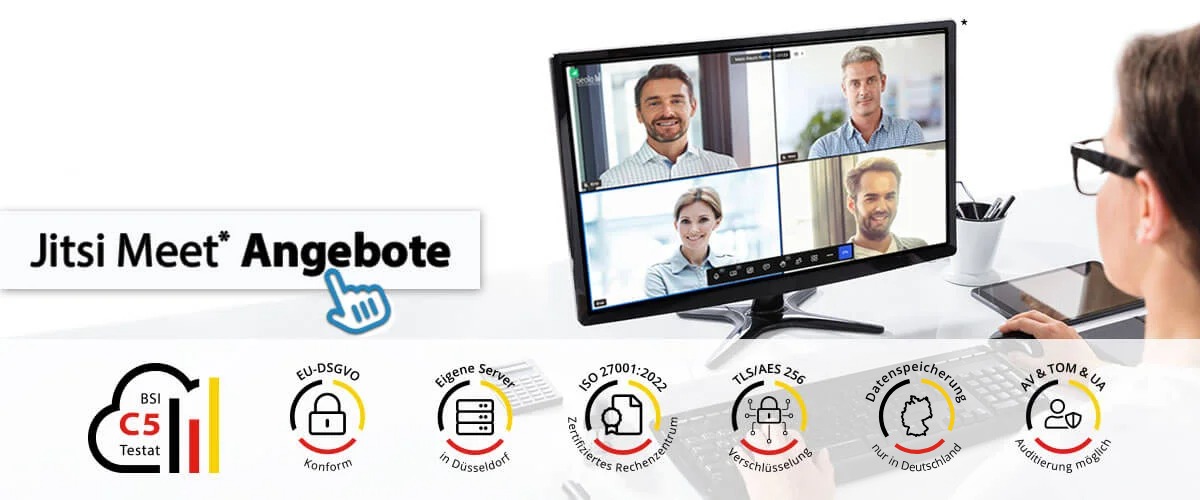
Jitsi Meet* Pakete für Ihre Online-Konferenzen
Wählen Sie das Paket nach Teilnehmerzahl und gleichzeitigen Räumen – alle Pakete laufen auf unseren Servern in Deutschland. Alle Details finden Sie auf unserer Preisseite.
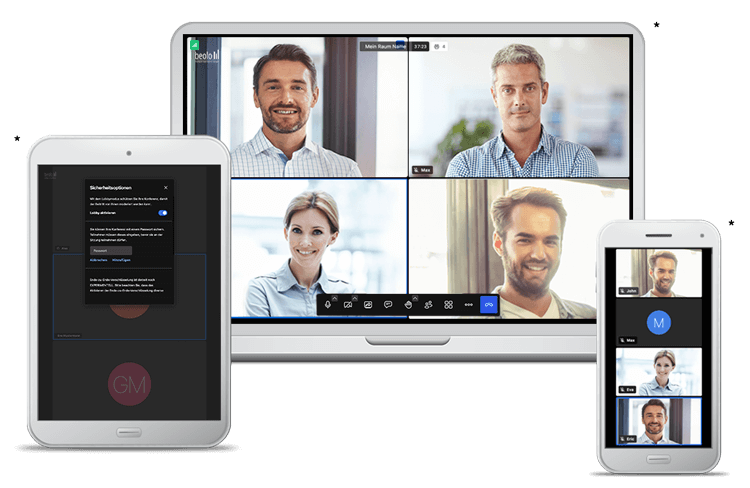
Konferenz in wenigen Schritten starten
Reservieren Sie einen Raum in der Benutzerverwaltung und senden Sie den Raumlink aus der Buchungsübersicht an Ihre Teilnehmer:innen.
Zum Start klicken Sie auf „Ich leite die Konferenz“ und melden sich an – alle anderen treten automatisch bei.

Bessere Performance durch die richtige Verbindung
Nutzen Sie möglichst eine LAN-Verbindung statt WLAN, schließen Sie Programme, die Bandbreite beanspruchen, und reduzieren Sie Hintergrundaktivitäten.
Wie viel Bandbreite Sie für Ihre Konferenz einplanen sollten, erfahren Sie in unserem Hilfe-Center-Artikel Welche Bandbreite benötigt Jitsi Meet*?
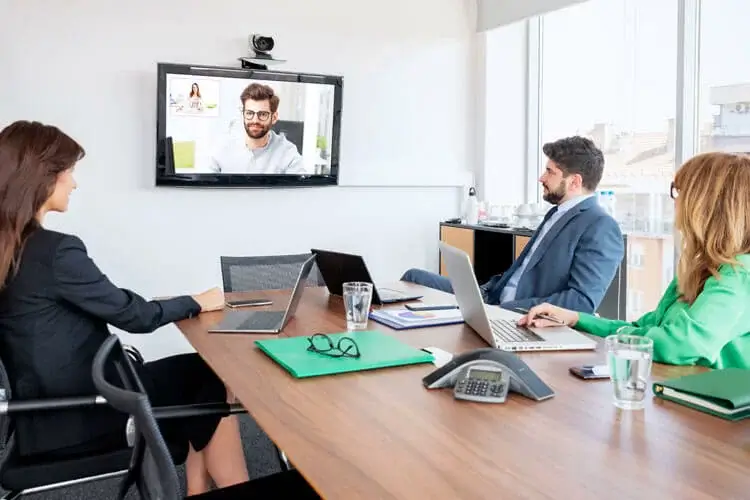
Videoqualität flexibel anpassen
Über „Weitere Einstellungen“ und „Qualitätseinstellungen“ setzen Sie die Videoqualität herab – den Regler stellen Sie dafür auf „Niedrige Auflösung“. Das verbessert die Gesamtqualität, besonders bei vielen Teilnehmer:innen.
Bei großen Runden lassen Sie zusätzlich alle ohne Video beitreten – das stellen Sie in den Moderationseinstellungen ein.
4 Tipps für eine stabile Konferenz
Google Chrome nutzen
Chrome bietet die beste Darstellung, Microsoft Edge und Opera funktionieren ebenfalls. Von Firefox raten wir ab.
Kabel statt WLAN
Eine LAN-Verbindung ist stabiler als WLAN und sorgt für ein flüssiges Bild.
Qualität reduzieren
Bei schwacher Verbindung senken Sie die Auflösung oder schalten die Kamera zeitweise aus.
Große Runden aufteilen
Wir empfehlen höchstens 75 Teilnehmer:innen je Raum – größere Gruppen verteilen Sie auf mehrere Räume.
Ihre Konferenz mit Jitsi Meet*
Ausfallsicher und hochverfügbar
Jitsi Meet* ist eine Open-Source-Software für Videokonferenzen direkt im Browser.
Wir betreiben sie auf unseren eigenen Servern in einem nach ISO/IEC 27001:2022 zertifizierten Rechenzentrum in Deutschland. Daten werden ausschließlich in Deutschland gespeichert.
Einfaches Handling
Sie reservieren einen Raum in der Benutzerverwaltung Ihres Pakets, der Raumname wird dabei automatisch vergeben. Den Raumlink aus der Buchungsübersicht senden Sie an Ihre Teilnehmer:innen.
Diese geben nur ihren Namen ein und klicken auf „Konferenz beitreten“. Ein Konto ist für Teilnehmer:innen nicht erforderlich.
Sicherer Start durch die Moderation
Die Konferenz startet erst, wenn die Organisator:in über „Ich leite die Konferenz“ mit Benutzername und Passwort angemeldet ist. Ein Google-, Facebook- oder GitHub-Konto ist dafür nicht nötig.
Bis zum Start warten alle anderen automatisch. Der Raum lässt sich nur im reservierten Zeitraum öffnen.
Hintergrund wählbar
Teilnehmer:innen können ihren Bildschirm teilen, chatten und an Umfragen teilnehmen.
Der Kamera-Hintergrund ist frei wählbar: kein Hintergrund, leicht unscharf, unscharf, vorhandene Motive oder ein eigenes Bild.
Praktische Funktionen für die Moderation
Moderator:innen können mit einem Klick alle Teilnehmer:innen stummschalten oder Kameras ausschalten, Moderationsrechte vergeben und den Zutritt über Lobbymodus und Konferenzpasswort steuern.
Wir empfehlen Google Chrome; Microsoft Edge und Opera funktionieren ebenfalls, von Firefox raten wir ab. Auf Smartphone und Tablet ist die Teilnahme auch per Jitsi Meet* App möglich: Raumlink antippen und „Mit der App“ wählen. Als Moderator:in starten Sie die Konferenz bitte im Browser.
Ende-zu-Ende-Verschlüsselung
Alle Verbindungen sind verschlüsselt. Zusätzlich lässt sich in den Sicherheitsoptionen eine Ende-zu-Ende-Verschlüsselung per Schalter einschalten.
Das funktioniert in Chromium-basierten Browsern wie Google Chrome, Microsoft Edge, Brave oder Opera.
Häufige Fragen zur Jitsi Meet* Konferenz
Die wichtigsten Antworten für einen reibungslosen Ablauf.
Weitere Antworten rund um Jitsi Meet* finden Sie in unserem Hilfe-Center.
Das hängt von der Zahl der Teilnehmer:innen und der gleichzeitig übertragenen Videostreams ab. Details finden Sie im Hilfe-Center-Artikel Welche Bandbreite benötigt Jitsi Meet*?
Google Chrome, alternativ Microsoft Edge oder Opera. Von Firefox raten wir ab. Die Desktop-App wird von uns nicht unterstützt – bitte nutzen Sie Jitsi Meet* im Browser.
Reduzieren Sie die Videoqualität, schalten Sie die Kamera zeitweise aus, nutzen Sie LAN statt WLAN und schließen Sie andere Programme.
Das hängt vom gewählten Paket ab. Pro Raum empfehlen wir höchstens 75 Teilnehmer:innen.
Der Raum öffnet sich nur zwischen Start- und Endzeit der Reservierung. Außerhalb dieses Zeitraums erscheint ein Hinweis des Reservierungssystems.
Ja, in den individuellen Paketen Jitsi Cloud und Jitsi Individuell. In den Shop-Paketen ist keine Telefon-Einwahl enthalten.
Das Angebot richtet sich an Unternehmen, Vereine, Behörden und Freiberufler im Sinne des § 14 BGB in Deutschland, Österreich und der Schweiz. Die Pakete bestellen Sie bequem in unserem Jitsi Meet* Shop.